※このページはプロモーションを含みます。
ゲーム実況やプレイ動画を始めたいけれど、「どの録画ソフトを選べばいいのかわからない」と悩んでいませんか?
特に初心者の方にとっては、「高画質で録画したい」「PCが重くならないか心配」「設定が難しそう」といった不安はつきものです。間違ったソフトを選んでしまうと、録画がカクついたり、音声がズレたりして、せっかくのプレイが台無しになることもあります。
そこで本記事では、ゲーム録画初心者でも安心して使える「軽い・高画質・簡単操作」の録画ソフトを厳選し、ランキング形式でご紹介します。
本ランキングは、実際のユーザー口コミ・機能・価格・使いやすさなどを総合的に比較し、信頼性の高い情報をもとに作成しています。
今すぐ理想の録画環境を手に入れて、ゲーム実況や動画投稿をスムーズにスタートしましょう。
ゲーム録画ソフトおすすめソフト5選|軽くて高画質な初心者向け人気ツールを徹底比較
Bandicam
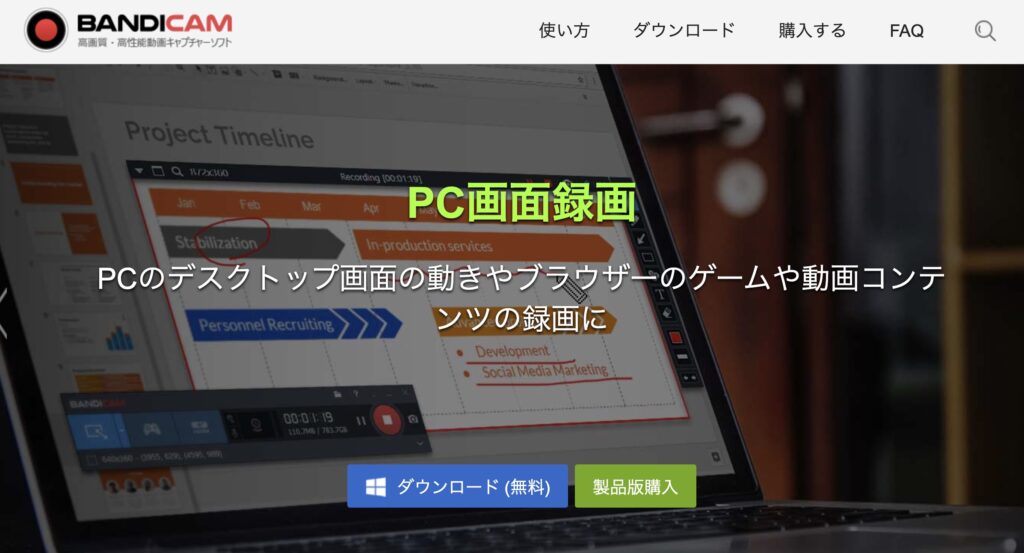
Bandicamは、ゲーム録画ソフトの中でも特に「軽さ」と「高画質」を両立している人気ツールです。DirectX/OpenGL対応により、最新ゲームでも滑らかに録画でき、PCへの負荷を最小限に抑えながら高品質な動画を作成できます。
操作も非常にシンプルで、録画ボタンを押すだけで簡単に開始できるため、初心者でも迷うことがありません。また、長時間録画でも安定して動作するため、実況や配信素材の収録にも最適です。
料金
・無料版あり(ロゴあり)
・有料版:約4,400円(買い切り)
おすすめポイント
- 圧倒的に軽い動作でPC負荷が少ない
- 高画質録画(4K対応)
- 初心者でもすぐ使えるシンプルUI
- 長時間録画でも安定
- 買い切りでコスパ良し
特典・キャンペーン
・無料体験版あり
口コミ
- 20代男性:ゲーム録画しても全然重くならなくて驚いた
- 30代男性:初心者でもすぐ使えて助かる
- 20代女性:画質がすごくキレイで満足
おすすめコメント
とにかく「軽さ」と「使いやすさ」を重視するならBandicamが最適です。特にゲーム実況初心者にとって、設定の簡単さと安定性は非常に重要なポイントですが、その両方を高いレベルで満たしています。さらに買い切り型でコストパフォーマンスも高く、長期的に使える点も魅力です。迷ったらまずこれを選べば間違いありません。
OBS Studio
出典:OBS公式サイト
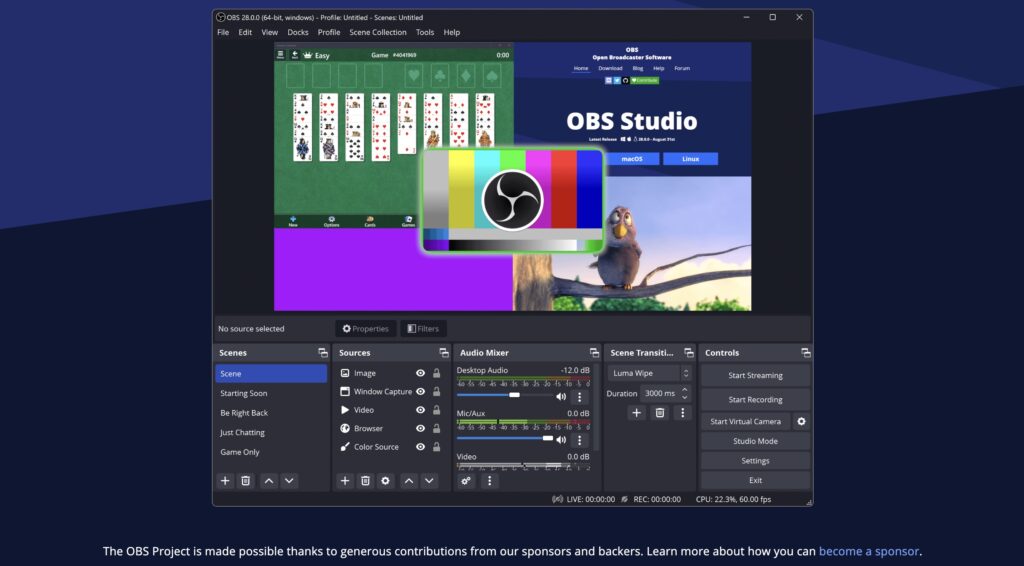
OBS Studioは無料で使える高機能録画・配信ソフトとして世界中で利用されています。細かい設定やカスタマイズが可能で、本格的な配信や編集を行いたいユーザーに向いています。
料金
・完全無料
おすすめポイント
- 完全無料で高機能
- 配信にも対応
- カスタマイズ性が高い
特典
なし
口コミ
- 20代男性:無料なのに機能がすごい
- 30代男性:設定が少し難しい
- 20代女性:慣れれば便利
おすすめコメント
無料で高機能なのが魅力ですが、初心者にはややハードルが高い点がネックです。設定に時間をかけられる人向けです。
EaseUS RecExperts
出典:EaseUS公式サイト
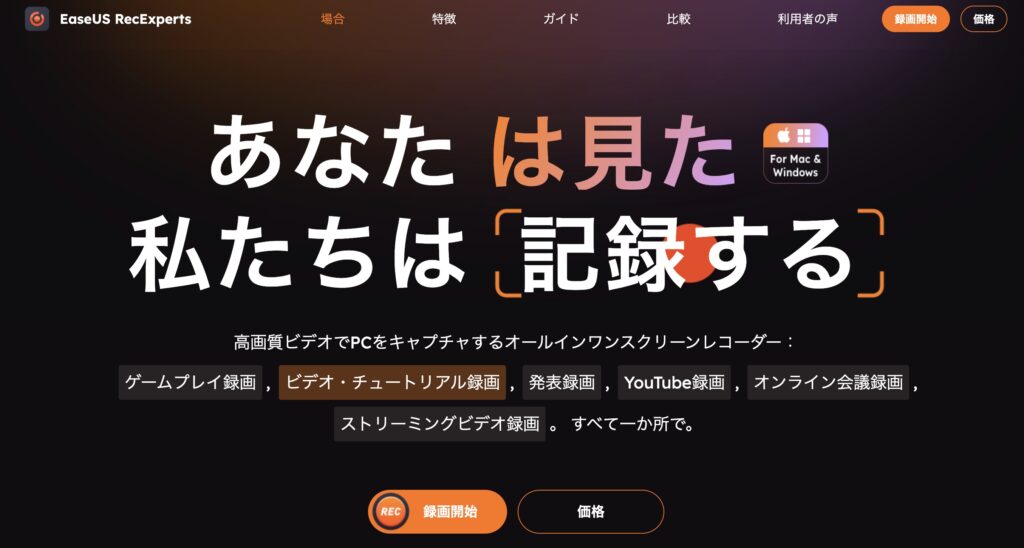
EaseUS RecExpertsは、初心者でも直感的に操作できる画面録画ソフトとして人気があります。シンプルなUI設計で、録画範囲の指定や音声設定などもクリック操作だけで完結するため、初めて録画ソフトを使う方でも迷わず使えます。
ゲーム録画にも対応しており、PC画面全体や特定のウィンドウを選択して録画可能です。また、録画後に簡単な編集機能も利用できるため、動画投稿を考えている人にも便利です。ただし、Bandicamと比較するとやや動作が重くなるケースもあるため、PCスペックによっては注意が必要です。
料金
・無料版あり(制限あり)
・有料版:約3,000円〜(サブスク)
おすすめポイント
- 初心者でもすぐ使えるシンプル設計
- 録画+簡易編集が1つで完結
- 音声・Webカメラ同時録画可能
- 多用途(ゲーム・授業・ビジネス)に対応
- 日本語対応で安心
特典・キャンペーン
・無料体験版あり
口コミ
- 20代女性:操作が簡単で迷わなかった
- 30代男性:編集までできて便利
- 20代男性:少し重い時があるのが気になる
おすすめコメント
「とにかく簡単に録画したい」という方には非常に向いているソフトです。特にPC操作に慣れていない初心者や、ゲーム以外の用途も考えている人には使い勝手の良さが魅力です。ただし、ゲーム録画に特化した軽さという点ではBandicamに軍配が上がるため、PCスペックに余裕がない場合は注意が必要です。総合的には「初心者向け万能型」として安心して選べる1本です。
Apowersoft Screen Recorder
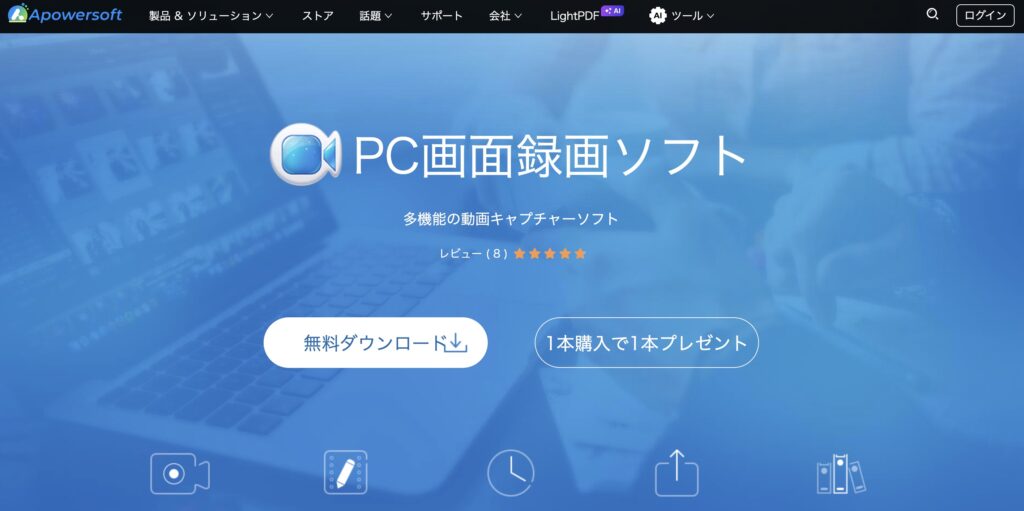
Apowersoft Screen Recorderは、画面録画に加えて注釈や編集機能も充実した多機能ソフトです。録画中にテキストや図形を書き込むことができるため、解説動画やチュートリアル動画の作成に特に向いています。
ゲーム録画にも対応していますが、純粋な軽さやフレームレートの安定性という点では、ゲーム特化型ソフトにやや劣る印象です。その代わり、ビジネス用途や教育用途では非常に強力なツールとなります。
料金
・無料版あり(制限あり)
・有料版:約4,000円〜(サブスク)
おすすめポイント
- 録画中に注釈・書き込みが可能
- 多機能で幅広い用途に対応
- Webカメラ録画対応
- クラウド連携あり
- UIがわかりやすい
特典・キャンペーン
・無料体験あり
口コミ
- 30代男性:解説動画作るのに便利
- 20代女性:操作がわかりやすい
- 20代男性:ゲーム用途だと少し重い
おすすめコメント
多機能で柔軟な使い方ができる点が最大の魅力です。特に解説動画やプレゼン動画を作成したい人には非常に相性が良く、録画しながら補足説明を加えられる点は他ソフトにはない強みです。ただし、純粋なゲーム録画用途においては、軽さや安定性でBandicamに劣るため、「用途がゲーム中心かどうか」で選ぶのがおすすめです。
Fraps
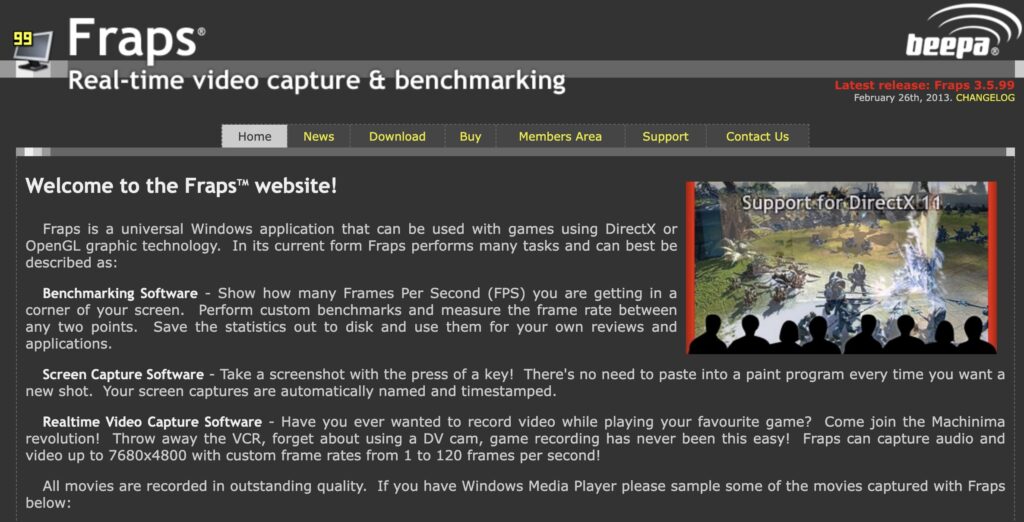
出典:Fraps公式サイト
Frapsは、古くから使われている定番のゲーム録画ソフトで、シンプルな機能と軽快な動作が特徴です。設定項目が少なく、録画に特化した設計のため、初心者でも迷わず使うことができます。
ただし、近年ではアップデート頻度が低く、最新環境への最適化や機能面では他のソフトに遅れをとっている部分もあります。また、ファイルサイズが大きくなりやすい点もデメリットの一つです。
料金
・無料版あり(制限あり)
・有料版:約4,000円(買い切り)
おすすめポイント
- 非常にシンプルで使いやすい
- 軽量で動作が安定
- 昔からの定番ソフト
- 設定が少なく初心者向け
- 買い切りで安心
特典・キャンペーン
・無料版あり
口コミ
- 30代男性:昔から使っていて安心
- 20代男性:シンプルで使いやすい
- 20代女性:機能が少なく物足りない
おすすめコメント
「とにかくシンプルに録画だけしたい」という人には適したソフトです。余計な機能がなく、軽快に動作する点は魅力ですが、最新ソフトと比較すると機能面や利便性では見劣りします。現在から新しく始める場合は、より高機能で軽量なBandicamの方が満足度は高いでしょう。あくまでシンプル重視の方向けの選択肢です。
商品比較表
| 商品名 | 料金 | 特徴 | おすすめ |
|---|---|---|---|
| Bandicam | 買い切り | 軽い・高画質 | 初心者 |
| OBS | 無料 | 高機能 | 上級者 |
| EaseUS | サブスク | 簡単 | 初心者 |
| Apowersoft | サブスク | 多機能 | ビジネス |
| Fraps | 買い切り | シンプル | 軽量 |
5. 選び方のポイント
ゲーム録画ソフトを選ぶ際に重要なのは、「軽さ」「画質」「操作性」の3点です。特に初心者の場合は、複雑な設定が不要で直感的に使えるものを選ぶことが重要です。
また、見落としがちなのが「録画の安定性」です。ゲーム録画はPCに大きな負荷がかかるため、ソフトによっては録画中にカクついたり、フレームレートが低下したりすることがあります。特に低〜中スペックのPCを使用している場合は、できるだけ軽量で最適化されたソフトを選ぶことが重要です。
さらに重要なのが「録画後の扱いやすさ」です。録画した動画の形式やファイルサイズによっては、編集ソフトに取り込めなかったり、アップロードに時間がかかったりするケースもあります。MP4など汎用性の高い形式で保存できるか、圧縮性能が優れているかもチェックしておきましょう。
初心者が失敗しやすいポイントとして、「機能が多い=良いソフト」と考えてしまうことがあります。しかし実際には、機能が多すぎると設定が複雑になり、使いこなせずに挫折してしまうケースも少なくありません。まずは「シンプルで使いやすい」ことを優先し、必要に応じて機能を拡張していく方がスムーズに続けられます。
用途別に見ると、以下のように選ぶのがおすすめです。
- ゲーム実況をこれから始めたい人
→ 軽さと簡単操作を重視(例:Bandicam) - 本格的に配信や編集をしたい人
→ 高機能・カスタマイズ性重視(例:OBS) - 画面録画やビジネス用途も兼ねたい人
→ 多機能・編集機能付き(例:EaseUS)
このように、自分の目的に合ったソフトを選ぶことで、無駄なストレスなく録画環境を整えることができます。特に初心者の方は、「迷ったら軽くて簡単なソフト」を基準に選ぶことで失敗を防げます。
最終的に重要なのは、「すぐに使えて、ストレスなく録画できるかどうか」です。せっかく始めるなら、最初から快適な環境を整えて、ゲーム実況や動画制作を思い切り楽しみましょう。
6. FAQ(よくある質問)
Q1.無料の録画ソフトでも使えますか?
A. 無料ソフトでも録画は可能ですが、「ロゴ(透かし)が入る」「録画時間に制限がある」などの制約がある場合が多いです。特にゲーム実況や動画投稿をする場合は、画質や使いやすさの面で有料ソフトの方が快適です。まずは無料版で試しつつ、本格的に使うなら有料版への移行がおすすめです。
Q2.初心者にはどの録画ソフトが一番おすすめですか?
A. 初心者の方にはBandicamがおすすめです。操作がシンプルで、録画ボタンを押すだけで高画質録画ができるため、初めてでも迷いません。さらに動作が軽く、PCへの負担も少ないため、安心して使い始めることができます。
Q3.録画中にゲームが重くなるのが心配です。対策はありますか?
A. 録画ソフトによってPCへの負荷は大きく変わります。軽量なソフトを選ぶことが最も重要ですが、「解像度やフレームレートを調整する」「不要なアプリを閉じる」といった対策も効果的です。最初から軽さに定評のあるBandicamを選ぶことで、こうしたトラブルを防ぎやすくなります。
7. まとめ
迷ったらBandicamが最適です。
軽さ・高画質・使いやすさのバランスが非常に優れています。